Domain kreativ-reisen.de kaufen?
Wir ziehen mit dem Projekt
kreativ-reisen.de um.
Sind Sie am Kauf der Domain
kreativ-reisen.de interessiert?
domain@kv-gmbh.de · 0541-91531010
Domain kreativ-reisen.de kaufen?
Wie installiere ich Snipping Tool?
Um das Snipping Tool auf einem Windows-Computer zu installieren, müssen Sie zuerst sicherstellen, dass es nicht bereits auf Ihrem System vorhanden ist. Geben Sie dazu "Snipping Tool" in die Windows-Suchleiste ein. Wenn es nicht gefunden wird, können Sie es über die Systemsteuerung unter "Programme und Funktionen" installieren. Klicken Sie auf "Windows-Funktionen aktivieren oder deaktivieren" und suchen Sie nach dem Snipping Tool. Aktivieren Sie das Kontrollkästchen neben dem Snipping Tool und klicken Sie auf "OK". Das Snipping Tool sollte nun auf Ihrem Computer installiert sein und kann über die Windows-Suche oder das Startmenü geöffnet werden. **
Warum funktioniert Snipping Tool nicht?
Warum funktioniert Snipping Tool nicht? Gibt es eine Fehlermeldung, die angezeigt wird? Hast du versucht, das Programm neu zu starten oder deinen Computer neu zu starten? Möglicherweise liegt das Problem an fehlenden Berechtigungen oder an einer beschädigten Datei. Hast du die neueste Version des Snipping Tools installiert? **


Ähnliche Suchbegriffe für Snipping
Top-Angebote
Produkte zum Begriff Snipping:
-
Kreativ-Set: Kunst des Zeichnens ZeichenprojektorSo Leicht War Zeichnen Noch Nie! Entdecke, Wie Leicht Zeichnen Sein Kann: Mit Diesem Innovativen Zeichen-set Verwandelst Du Dein Smartphone Oder Tablet In Ein Praktisches Zeichen-tool Und Projizierst Deine Lieblingsbilder Direkt Auf Papier. So...15,99 €*Versand: 0,00 €Sichere Weiterleitung zum Anbieter
-
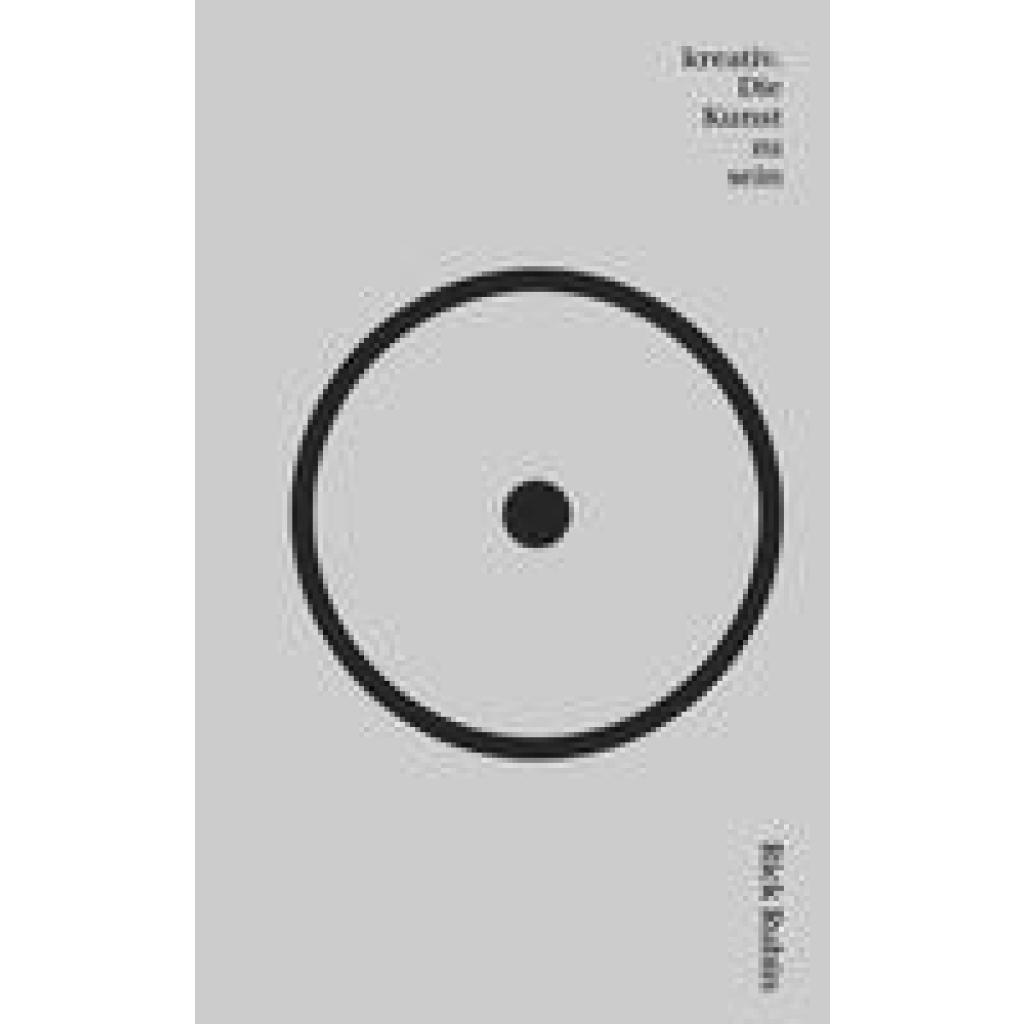
Rubin, Rick: kreativ. Die Kunst zu seinkreativ. Die Kunst zu sein , Das Kreativ-Geheimnis des Star-Produzenten hinter Johnny Cash, Adele, Run-DMC, Jay-Z und U2. Der NY-Times-Bestseller , Drehzahlbegrenzer > Chiptuning & Motortuning , Auflage: 7. Auflage, Erscheinungsjahr: 20230403, Produktform: Leinen, Autoren: Rubin, Rick, Übersetzung: Elze, Judith, Auflage: 23007, Auflage/Ausgabe: 7. Auflage, Seitenzahl/Blattzahl: 416, Keyword: Creative Act Rubin; Die heilende Kraft der Musik; Esoterik buch; Geschenk für Musiker; Geschenk für Musikliebhaber; Inspiration; Kreativität; Kreativität Buch; Kreativität entdecken; Kreativität entfalten; Kreativität fördern; Kreativität fördern Erwachsene; Kreativität lernen; Kreativitätstechniken; Lebenshilfe Bücher; Lebensweisheiten Bücher; Motivation Buch; Motivationsbücher; Musikproduzent; Persönlichkeitsentwicklung Buch; Potenzial ausschöpfen; Ratgeber Lebensführung; Rick Rubin; Spiritualität Alltag; Spiritualität Bücher; Spiritualität Ratgeber; Spiritualität ohne Religion; Stille; Talente entdecken; The Creative Act A Way of Being; besser leben Ratgeber; die kunst der stille, Fachschema: Spiritualität~Hilfe / Lebenshilfe~Lebenshilfe, Fachkategorie: Musiker, Sänger, Bands und Gruppen~Spiritualität und religiöse Erfahrung~Durchsetzungsvermögen, Motivation und Selbstwertgefühl~Körper und Geist: Gedanken & Methoden, Thema: Entdecken, Warengruppe: HC/Esoterik/Anthroposophie/Allgemeines, Fachkategorie: Kompetenzentwicklung, Thema: Orientieren, Text Sprache: ger, Originalsprache: eng, UNSPSC: 49019900, Warenverzeichnis für die Außenhandelsstatistik: 49019900, Verlag: Barth O.W., Verlag: Barth O.W., Verlag: O.W. Barth, Länge: 209, Breite: 130, Höhe: 33, Gewicht: 496, Produktform: Gebunden, Genre: Sachbuch/Ratgeber, Genre: Sachbuch/Ratgeber, eBook EAN: 9783426466612, Herkunftsland: DEUTSCHLAND (DE), Katalog: deutschsprachige Titel, Katalog: Gesamtkatalog, Katalog: Kennzeichnung von Titeln mit einer Relevanz > 30, Katalog: Lagerartikel, Book on Demand, ausgew. Medienartikel, Relevanz: 0250, Tendenz: -1, Unterkatalog: AK, Unterkatalog: Bücher, Unterkatalog: Hardcover, Unterkatalog: Lagerartikel, WolkenId: 281537424,00 €*Versand: 0,00 €Sichere Weiterleitung zum Anbieter
-
Große Leder-Wochenendtasche für Reisen und AbenteuerDiese geräumige Leder-Wochenendtasche ist der perfekte Begleiter für Ihre Abenteuer. Mit ihrem eleganten Aussehen und robusten Materialien ist sie ein Must-have für jeden Reisenden.MerkmaleGeräumiges Innenleben für all Ihre ReiseutensilienHergestellt aus hochwertigem, ungebleichtem LederIdeal für sowohl Männer als auch FrauenVerwenden Sie diese Tasche für ein Wochenende, eine Geschäftsreise oder einfach als stilvolle Handtasche. Sie bietet ausreichend Platz, ohne auf Stil zu verzichten.SpezifikationenAbmessungen: 52 x 22 x 38 cmGewicht: 1.62 kgMaterial: Echtes LederGut zu wissenIdeal für jeden AnlassPerfekt für abenteuerlustige ReisendeMit dieser Wochenendtasche sind Sie immer auf Ihr nächstes Abenteuer vorbereitet, mit Stil und Funktionalität.344,95 €*Versand: 0,00 €Sichere Weiterleitung zum Anbieter
-
Kreativ-Adventskalender – Zauber der NaturEin Kreativer Adventskalender Mit 24 Zauberhaften Ausmalmotiven! Jeden Tag Im Advent Wartet Ein Wunderschönes Motiv Von Marjolein Bastin Darauf, Aus- Und Weitergemalt Zu Werden. Einzigartige Naturmotive, Zum Teil Mit Schimmernder Goldfolie Verziert,...12,09 €*Versand: 0,00 €Sichere Weiterleitung zum Anbieter



-
Wie finde ich das Snipping Tool?
Das Snipping Tool ist eine integrierte Anwendung in Windows-Betriebssystemen, die es Benutzern ermöglicht, Screenshots zu erstellen. Um das Snipping Tool zu finden, können Sie einfach die Windows-Suche verwenden und nach "Snipping Tool" suchen. Alternativ können Sie auch auf das Startmenü klicken, "Alle Apps" auswählen und nach dem Snipping Tool suchen. Eine weitere Möglichkeit besteht darin, die Tastenkombination "Windows-Taste + Shift + S" zu verwenden, um das Snipping Tool schnell zu öffnen. Wenn Sie das Snipping Tool häufig verwenden, können Sie es auch an die Taskleiste oder den Desktop anheften, um einen schnellen Zugriff zu haben. **
-
Wie öffne ich das Snipping Tool?
Um das Snipping Tool zu öffnen, kannst du entweder die Windows-Suche verwenden und nach "Snipping Tool" suchen. Alternativ kannst du auch die Tastenkombination "Windows-Taste + Shift + S" drücken, um das Snipping Tool direkt zu öffnen. Eine weitere Möglichkeit ist, das Snipping Tool über das Startmenü unter "Windows-Zubehör" zu finden und von dort aus zu öffnen. Du kannst auch einen Rechtsklick auf die Taskleiste machen, "Neu" auswählen und dann "Snipping Tool" anklicken, um es zu öffnen. **
-
Wo werden Snipping Tool Bilder gespeichert?
Das Snipping Tool speichert standardmäßig die erstellten Bilder in der Zwischenablage. Wenn du ein Bild mit dem Snipping Tool aufgenommen hast, kannst du es in ein anderes Programm einfügen, z. B. in ein Bildbearbeitungsprogramm oder in ein Textverarbeitungsprogramm. Von dort aus kannst du das Bild dann speichern, wo du möchtest. Es gibt jedoch auch die Möglichkeit, die Einstellungen des Snipping Tools anzupassen, um die Bilder direkt an einem bestimmten Speicherort zu speichern. Hast du diese Einstellungen bereits geändert oder möchtest du wissen, wo die Standard-Speicherort für Snipping Tool Bilder ist? **
-
Was ist das Snipping Tool 3?
Das Snipping Tool 3 ist ein Bildschirmaufnahmeprogramm, das es Benutzern ermöglicht, Screenshots von ihrem Computerbildschirm zu erstellen. Es bietet verschiedene Aufnahmemodi wie Rechteck, Freiform, Fenster oder Vollbild. Mit dem Snipping Tool 3 können Benutzer ihre Screenshots bearbeiten, markieren und speichern, um sie später zu verwenden. Es ist ein nützliches Werkzeug für Präsentationen, Tutorials oder einfach nur zum Teilen von Bildschirminhalten. **

Wie benutze ich das Snipping Tool?
Um das Snipping Tool zu verwenden, öffne zuerst das Programm auf deinem Computer. Klicke dann auf "Neu" und wähle den Bereich aus, den du erfassen möchtest. Du kannst zwischen verschiedenen Arten von Ausschnitten wählen, z.B. Freihand, Rechteck oder Fenster. Nachdem du den gewünschten Bereich ausgewählt hast, kannst du den Ausschnitt speichern, kopieren oder markieren. Du kannst das Snipping Tool auch verwenden, um Notizen oder Markierungen auf dem Bildschirmausschnitt hinzuzufügen. **
Wie funktioniert Snipping Tool Windows 10?
Das Snipping Tool ist ein integriertes Programm in Windows 10, mit dem Benutzer Screenshots erstellen können. Um das Snipping Tool zu verwenden, öffnen Sie es entweder über die Suche in der Taskleiste oder über das Startmenü. Wählen Sie dann die Art des Screenshots aus, den Sie erstellen möchten (Vollbild, rechteckiger Ausschnitt, freie Form oder Fenster). Klicken Sie auf "Neu" und ziehen Sie den Cursor über den Bereich, den Sie erfassen möchten. Anschließend können Sie den Screenshot speichern, kopieren oder bearbeiten. **
Top-Angebote
Produkte zum Begriff Snipping:
-
Urlaub - Reisen - Abenteuer: Und du so?Die Fragebox Für Unterhaltsame Abende: 111 Fragen Rund Um Urlaub, Reisen Und Abenteuer! Mit Dieser Box Wird Jedes Get-together Zum Garantierten Erfolg: Ob Zusammenkommen Mit Freunden, Datenight, Vereinstreffen Oder Team-building In Der Firma – Mit...14,99 €*Versand: 2,95 €Sichere Weiterleitung zum Anbieter
-
Kreativ-Set: Kunst des Zeichnens ZeichenprojektorSo Leicht War Zeichnen Noch Nie! Entdecke, Wie Leicht Zeichnen Sein Kann: Mit Diesem Innovativen Zeichen-set Verwandelst Du Dein Smartphone Oder Tablet In Ein Praktisches Zeichen-tool Und Projizierst Deine Lieblingsbilder Direkt Auf Papier. So...15,99 €*Versand: 0,00 €Sichere Weiterleitung zum Anbieter
-
Rubin, Rick: kreativ. Die Kunst zu seinkreativ. Die Kunst zu sein , Das Kreativ-Geheimnis des Star-Produzenten hinter Johnny Cash, Adele, Run-DMC, Jay-Z und U2. Der NY-Times-Bestseller , Drehzahlbegrenzer > Chiptuning & Motortuning , Auflage: 7. Auflage, Erscheinungsjahr: 20230403, Produktform: Leinen, Autoren: Rubin, Rick, Übersetzung: Elze, Judith, Auflage: 23007, Auflage/Ausgabe: 7. Auflage, Seitenzahl/Blattzahl: 416, Keyword: Creative Act Rubin; Die heilende Kraft der Musik; Esoterik buch; Geschenk für Musiker; Geschenk für Musikliebhaber; Inspiration; Kreativität; Kreativität Buch; Kreativität entdecken; Kreativität entfalten; Kreativität fördern; Kreativität fördern Erwachsene; Kreativität lernen; Kreativitätstechniken; Lebenshilfe Bücher; Lebensweisheiten Bücher; Motivation Buch; Motivationsbücher; Musikproduzent; Persönlichkeitsentwicklung Buch; Potenzial ausschöpfen; Ratgeber Lebensführung; Rick Rubin; Spiritualität Alltag; Spiritualität Bücher; Spiritualität Ratgeber; Spiritualität ohne Religion; Stille; Talente entdecken; The Creative Act A Way of Being; besser leben Ratgeber; die kunst der stille, Fachschema: Spiritualität~Hilfe / Lebenshilfe~Lebenshilfe, Fachkategorie: Musiker, Sänger, Bands und Gruppen~Spiritualität und religiöse Erfahrung~Durchsetzungsvermögen, Motivation und Selbstwertgefühl~Körper und Geist: Gedanken & Methoden, Thema: Entdecken, Warengruppe: HC/Esoterik/Anthroposophie/Allgemeines, Fachkategorie: Kompetenzentwicklung, Thema: Orientieren, Text Sprache: ger, Originalsprache: eng, UNSPSC: 49019900, Warenverzeichnis für die Außenhandelsstatistik: 49019900, Verlag: Barth O.W., Verlag: Barth O.W., Verlag: O.W. Barth, Länge: 209, Breite: 130, Höhe: 33, Gewicht: 496, Produktform: Gebunden, Genre: Sachbuch/Ratgeber, Genre: Sachbuch/Ratgeber, eBook EAN: 9783426466612, Herkunftsland: DEUTSCHLAND (DE), Katalog: deutschsprachige Titel, Katalog: Gesamtkatalog, Katalog: Kennzeichnung von Titeln mit einer Relevanz > 30, Katalog: Lagerartikel, Book on Demand, ausgew. Medienartikel, Relevanz: 0250, Tendenz: -1, Unterkatalog: AK, Unterkatalog: Bücher, Unterkatalog: Hardcover, Unterkatalog: Lagerartikel, WolkenId: 281537424,00 €*Versand: 0,00 €Sichere Weiterleitung zum Anbieter
-
Wie installiere ich Snipping Tool?
Um das Snipping Tool auf einem Windows-Computer zu installieren, müssen Sie zuerst sicherstellen, dass es nicht bereits auf Ihrem System vorhanden ist. Geben Sie dazu "Snipping Tool" in die Windows-Suchleiste ein. Wenn es nicht gefunden wird, können Sie es über die Systemsteuerung unter "Programme und Funktionen" installieren. Klicken Sie auf "Windows-Funktionen aktivieren oder deaktivieren" und suchen Sie nach dem Snipping Tool. Aktivieren Sie das Kontrollkästchen neben dem Snipping Tool und klicken Sie auf "OK". Das Snipping Tool sollte nun auf Ihrem Computer installiert sein und kann über die Windows-Suche oder das Startmenü geöffnet werden. **
-
Warum funktioniert Snipping Tool nicht?
Warum funktioniert Snipping Tool nicht? Gibt es eine Fehlermeldung, die angezeigt wird? Hast du versucht, das Programm neu zu starten oder deinen Computer neu zu starten? Möglicherweise liegt das Problem an fehlenden Berechtigungen oder an einer beschädigten Datei. Hast du die neueste Version des Snipping Tools installiert? **
-
Wie finde ich das Snipping Tool?
Das Snipping Tool ist eine integrierte Anwendung in Windows-Betriebssystemen, die es Benutzern ermöglicht, Screenshots zu erstellen. Um das Snipping Tool zu finden, können Sie einfach die Windows-Suche verwenden und nach "Snipping Tool" suchen. Alternativ können Sie auch auf das Startmenü klicken, "Alle Apps" auswählen und nach dem Snipping Tool suchen. Eine weitere Möglichkeit besteht darin, die Tastenkombination "Windows-Taste + Shift + S" zu verwenden, um das Snipping Tool schnell zu öffnen. Wenn Sie das Snipping Tool häufig verwenden, können Sie es auch an die Taskleiste oder den Desktop anheften, um einen schnellen Zugriff zu haben. **
-
Wie öffne ich das Snipping Tool?
Um das Snipping Tool zu öffnen, kannst du entweder die Windows-Suche verwenden und nach "Snipping Tool" suchen. Alternativ kannst du auch die Tastenkombination "Windows-Taste + Shift + S" drücken, um das Snipping Tool direkt zu öffnen. Eine weitere Möglichkeit ist, das Snipping Tool über das Startmenü unter "Windows-Zubehör" zu finden und von dort aus zu öffnen. Du kannst auch einen Rechtsklick auf die Taskleiste machen, "Neu" auswählen und dann "Snipping Tool" anklicken, um es zu öffnen. **
Ähnliche Suchbegriffe für Snipping
-
Große Leder-Wochenendtasche für Reisen und AbenteuerDiese geräumige Leder-Wochenendtasche ist der perfekte Begleiter für Ihre Abenteuer. Mit ihrem eleganten Aussehen und robusten Materialien ist sie ein Must-have für jeden Reisenden.MerkmaleGeräumiges Innenleben für all Ihre ReiseutensilienHergestellt aus hochwertigem, ungebleichtem LederIdeal für sowohl Männer als auch FrauenVerwenden Sie diese Tasche für ein Wochenende, eine Geschäftsreise oder einfach als stilvolle Handtasche. Sie bietet ausreichend Platz, ohne auf Stil zu verzichten.SpezifikationenAbmessungen: 52 x 22 x 38 cmGewicht: 1.62 kgMaterial: Echtes LederGut zu wissenIdeal für jeden AnlassPerfekt für abenteuerlustige ReisendeMit dieser Wochenendtasche sind Sie immer auf Ihr nächstes Abenteuer vorbereitet, mit Stil und Funktionalität.344,95 €*Versand: 0,00 €Sichere Weiterleitung zum Anbieter
-
Kreativ-Adventskalender – Zauber der NaturEin Kreativer Adventskalender Mit 24 Zauberhaften Ausmalmotiven! Jeden Tag Im Advent Wartet Ein Wunderschönes Motiv Von Marjolein Bastin Darauf, Aus- Und Weitergemalt Zu Werden. Einzigartige Naturmotive, Zum Teil Mit Schimmernder Goldfolie Verziert,...12,09 €*Versand: 0,00 €Sichere Weiterleitung zum Anbieter
-
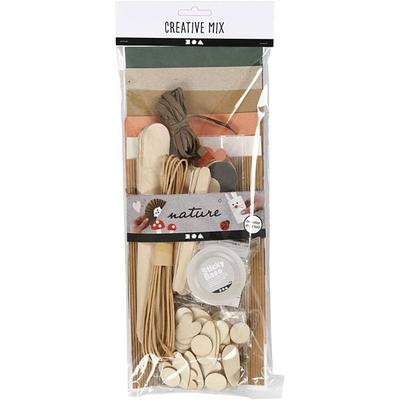
Creativ Company DIY Sets Basisversion Kreativ Sortiment, Natur, Kreativ BoxAuswahl An Kreativem Basismaterial Zu Einem Bestimmten Thema, Mit Dem Die Fantasie Und Kreativität Der Kinder Gefördert Werden Soll. Das Setmaterial Soll Mit Anderen Materialien Und Gegenständen Kreativ Kombiniert Werden - Passende Ideen Siehe...7,99 €*Versand: 2,95 €Sichere Weiterleitung zum Anbieter
-
Creativ Company DIY Sets Basisversion Kreativ Set Tischdeko , Natur, Kreativ BoxMit Diesem Set Können Sie Eine Einladende, Kreative Und Individuelle Tischdeko Schaffen. Es Enthält Materialien Für Sechs Gedecke Und Alle Benötigten Anleitungen.nichts Geht Über Einen Schön Gedeckten Tisch. Mit Diesem Set Ist Das Ganz Einfach. Von...39,99 €*Versand: 0,00 €Sichere Weiterleitung zum Anbieter
-
Wo werden Snipping Tool Bilder gespeichert?
Das Snipping Tool speichert standardmäßig die erstellten Bilder in der Zwischenablage. Wenn du ein Bild mit dem Snipping Tool aufgenommen hast, kannst du es in ein anderes Programm einfügen, z. B. in ein Bildbearbeitungsprogramm oder in ein Textverarbeitungsprogramm. Von dort aus kannst du das Bild dann speichern, wo du möchtest. Es gibt jedoch auch die Möglichkeit, die Einstellungen des Snipping Tools anzupassen, um die Bilder direkt an einem bestimmten Speicherort zu speichern. Hast du diese Einstellungen bereits geändert oder möchtest du wissen, wo die Standard-Speicherort für Snipping Tool Bilder ist? **
-
Was ist das Snipping Tool 3?
Das Snipping Tool 3 ist ein Bildschirmaufnahmeprogramm, das es Benutzern ermöglicht, Screenshots von ihrem Computerbildschirm zu erstellen. Es bietet verschiedene Aufnahmemodi wie Rechteck, Freiform, Fenster oder Vollbild. Mit dem Snipping Tool 3 können Benutzer ihre Screenshots bearbeiten, markieren und speichern, um sie später zu verwenden. Es ist ein nützliches Werkzeug für Präsentationen, Tutorials oder einfach nur zum Teilen von Bildschirminhalten. **
-
Wie benutze ich das Snipping Tool?
Um das Snipping Tool zu verwenden, öffne zuerst das Programm auf deinem Computer. Klicke dann auf "Neu" und wähle den Bereich aus, den du erfassen möchtest. Du kannst zwischen verschiedenen Arten von Ausschnitten wählen, z.B. Freihand, Rechteck oder Fenster. Nachdem du den gewünschten Bereich ausgewählt hast, kannst du den Ausschnitt speichern, kopieren oder markieren. Du kannst das Snipping Tool auch verwenden, um Notizen oder Markierungen auf dem Bildschirmausschnitt hinzuzufügen. **
-
Wie funktioniert Snipping Tool Windows 10?
Das Snipping Tool ist ein integriertes Programm in Windows 10, mit dem Benutzer Screenshots erstellen können. Um das Snipping Tool zu verwenden, öffnen Sie es entweder über die Suche in der Taskleiste oder über das Startmenü. Wählen Sie dann die Art des Screenshots aus, den Sie erstellen möchten (Vollbild, rechteckiger Ausschnitt, freie Form oder Fenster). Klicken Sie auf "Neu" und ziehen Sie den Cursor über den Bereich, den Sie erfassen möchten. Anschließend können Sie den Screenshot speichern, kopieren oder bearbeiten. **
* Alle Preise verstehen sich inklusive der gesetzlichen Mehrwertsteuer und ggf. zuzüglich Versandkosten. Die Angebotsinformationen basieren auf den Angaben des jeweiligen Shops und werden über automatisierte Prozesse aktualisiert. Eine Aktualisierung in Echtzeit findet nicht statt, so dass es im Einzelfall zu Abweichungen kommen kann. ** Hinweis: Teile dieses Inhalts wurden von KI erstellt.